シナリオを比較する
シナリオを追加する
New scenarioボタンをクリックする。
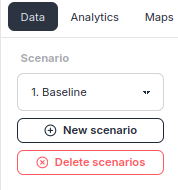
シナリオ名を決めたらCreate scenarioボタンをクリックしてシナリオを作成する。

追加したシナリオはドロップダウンから選択できます。新しく作成したシナリオを選択します。
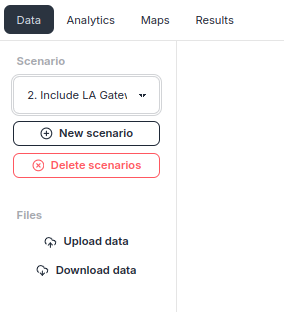
データをアップロードして、最適化を実行します。
データのアップロード
Upload dataをクリックします。
CHOOSE FILEを押し、Excelファイルを選択し、Importをクリックして、データをアップロードします。
WARNING
アップロードするExcelファイルは Excelファイルフォーマット に従って作成されている必要があります。
成功メッセージと共にアップロードが完了します。
アップロードされたデータの確認
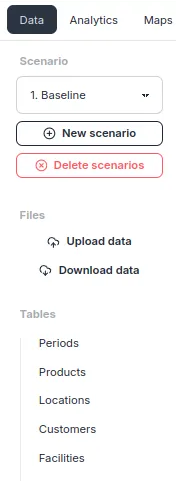
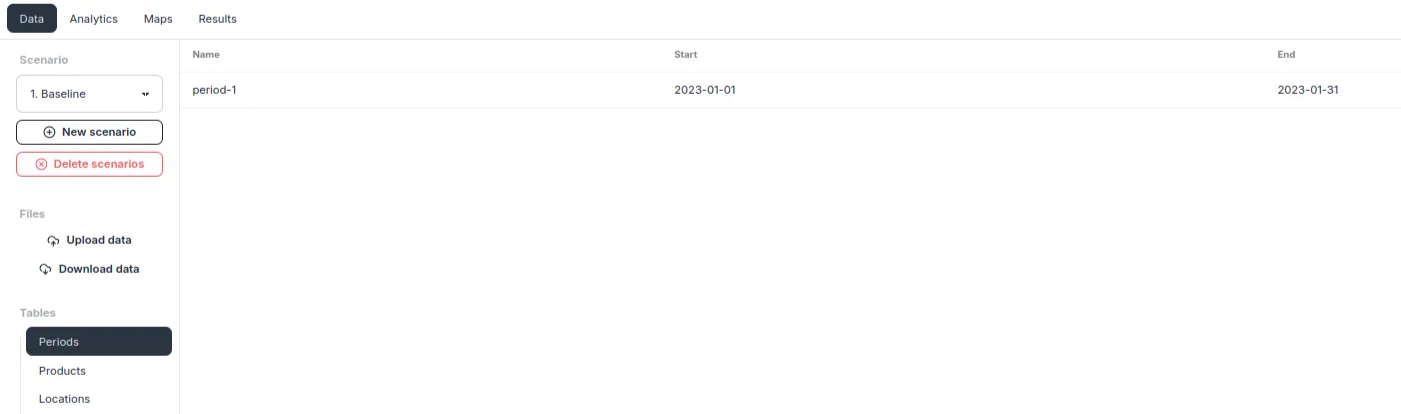
Dataタブでアップロードされたデータを確認することができます。ここでは、Tablesの中からPeriodsを選択して確認します。
Periodsを選択すると、Periodsシートのデータが表示され、アップロードされた内容を確認することができます。
最適化の実行
アップロードされたデータで最適化を実行します。画面右上のRunボタンで最適化を実行することができます。

ドロップダウンメニューで実行対象のシナリオと実行のオプションを設定することができます。設定したらRunボタンを押して最適化を実行しましょう。

実行が開始されたらRunningになります。計算時間はサプライチェーンの大きさと、計算リソースの大きさの2つに依存します。
実行が完了したら画面右下にSuccessメッセージが表示されます。最適化の実行完了です🎉
グラフでの比較
積み上げ棒グラフでコストを比較することができます。売上とコストが表示されています。紫の部分が利益を表しています。右側のシナリオの方がより利益を生み出せていることが分かります。
シナリオ間でコスト種別ごとに大小比較することも可能です。それぞれのシナリオでは売上が同じですが、DC Variable Costが右側のシナリオの方が少ないことが分かります。
比較可能な指標は今後追加される予定です。
比較可能な指標
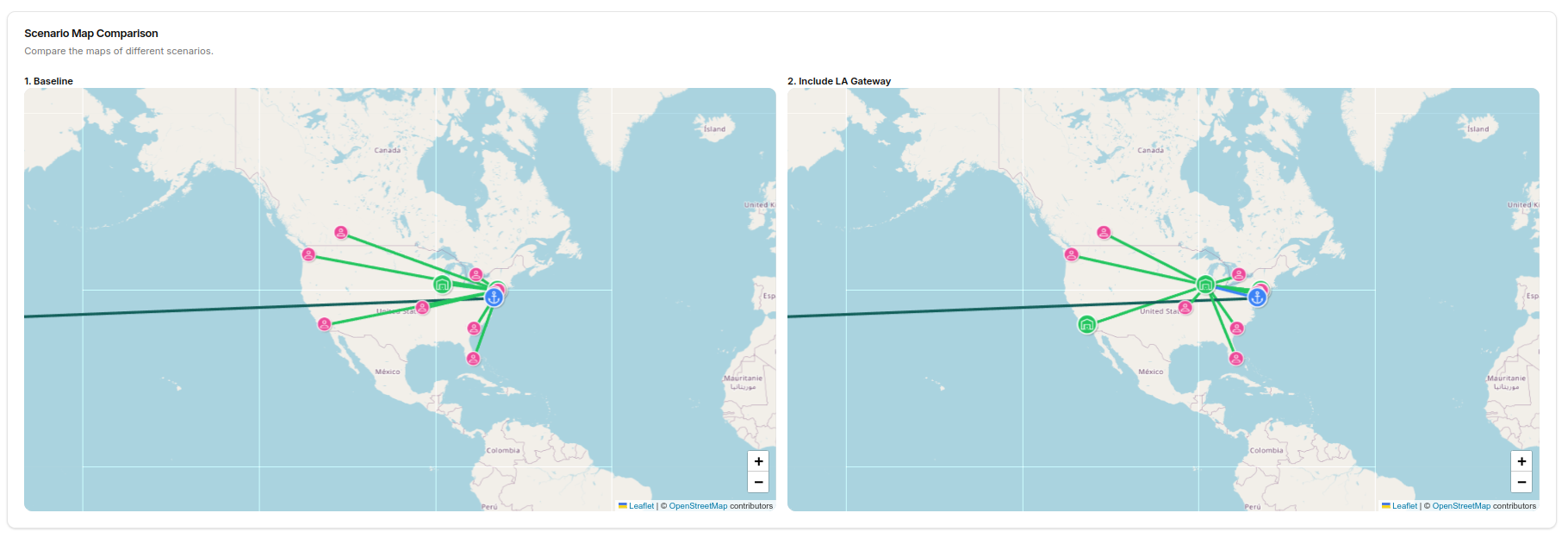
ネットワークの比較
地図上にプロットされたネットワークを比較することができます。