はじめ方
サインイン
担当者よりお伝えしたログイン情報によりサインインしてください。

データのアップロード
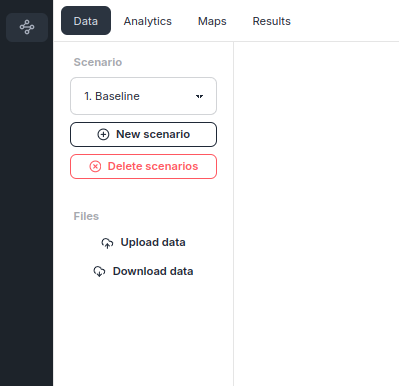
Upload dataをクリックします。
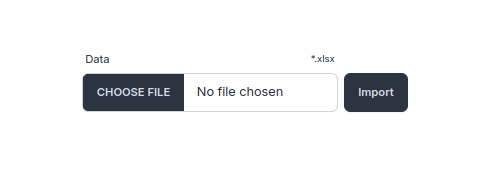
CHOOSE FILEを押し、Excelファイルを選択し、Importをクリックして、データをアップロードします。
WARNING
アップロードするExcelファイルは Excelファイルフォーマット に従って作成されている必要があります。
TIP
サンプルExcelファイルをダウンロードして、入力データの作成にご利用ください。
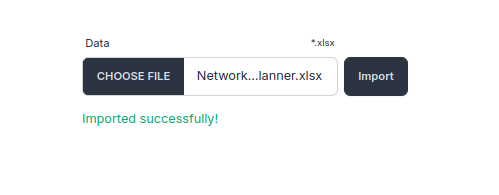
成功メッセージと共にアップロードが完了します。
アップロードされたデータの確認
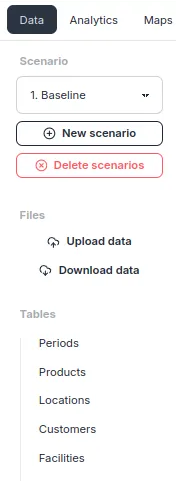
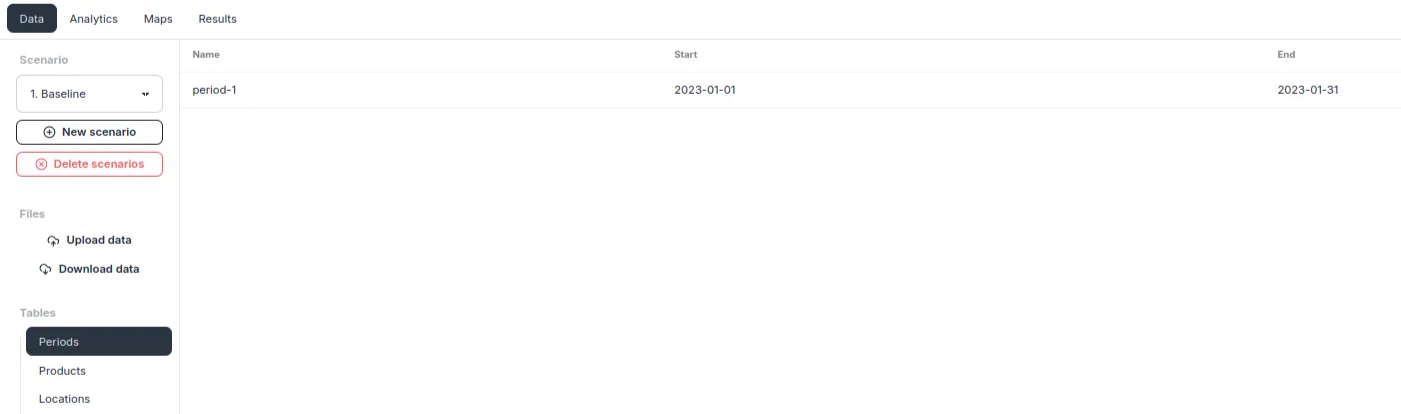
Dataタブでアップロードされたデータを確認することができます。ここでは、Tablesの中からPeriodsを選択して確認します。
Periodsを選択すると、Periodsシートのデータが表示され、アップロードされた内容を確認することができます。
最適化の実行
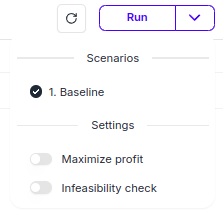
アップロードされたデータで最適化を実行します。画面右上のRunボタンで最適化を実行することができます。

ドロップダウンメニューで実行対象のシナリオと実行のオプションを設定することができます。設定したらRunボタンを押して最適化を実行しましょう。
実行が開始されたらRunningになります。
計算時間はサプライチェーンの大きさと、計算リソースの大きさの2つに依存します。

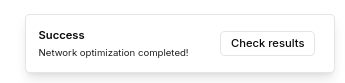
実行が完了したら画面右下にSuccessメッセージが表示されます。最適化の実行完了です🎉
実行結果の確認
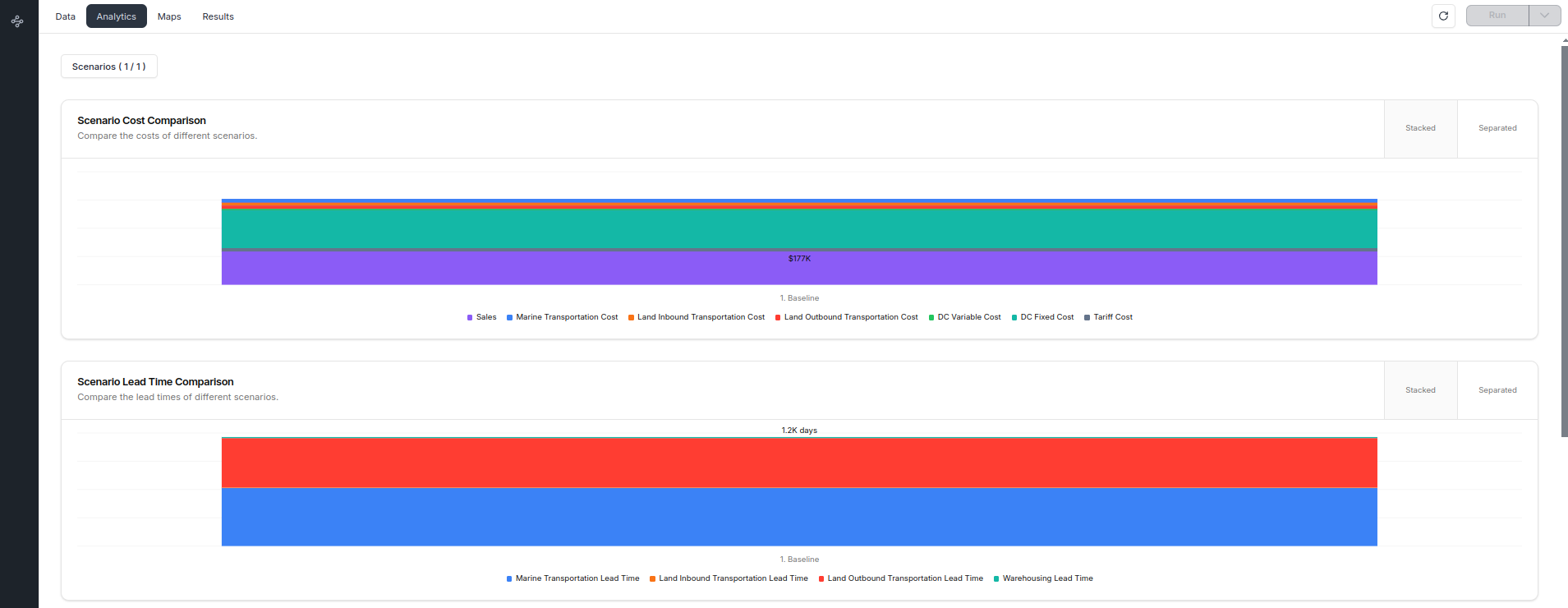
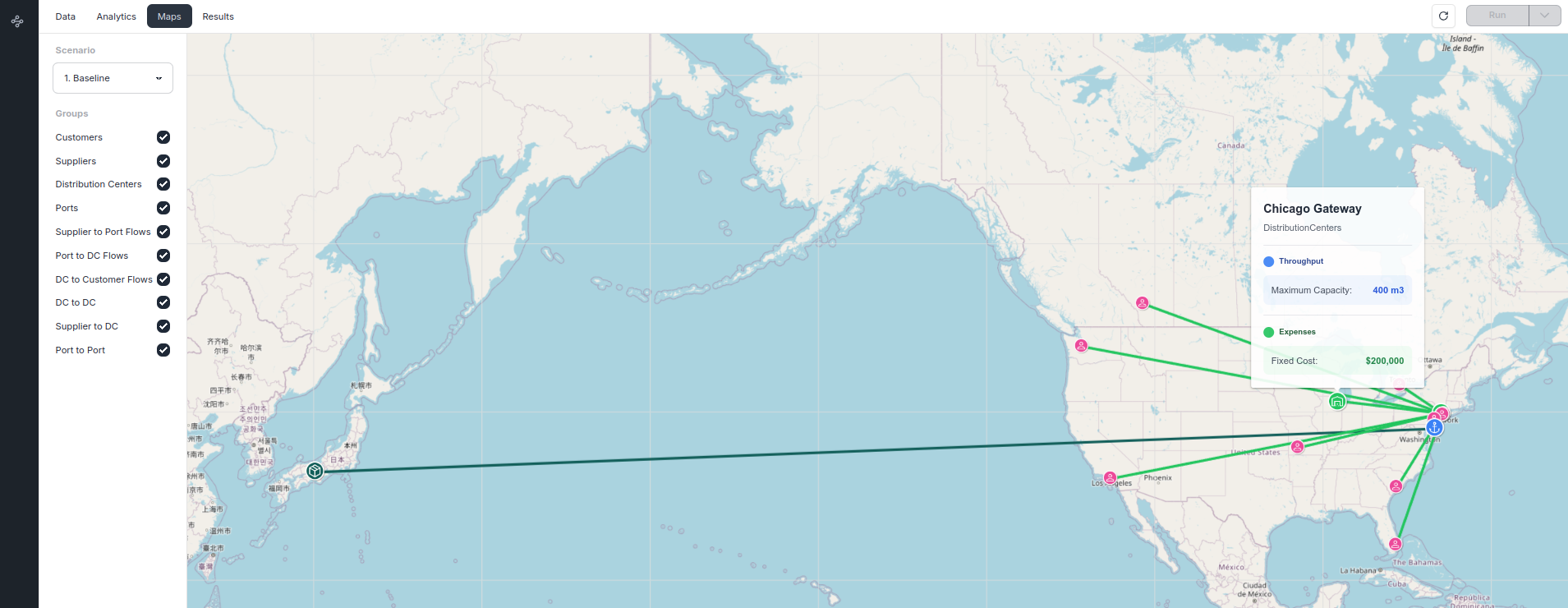
最適化の実行結果はAnalytics、MapsとResultsの3つの画面で確認することができます。
Analytics
最適化の定量的な結果をグラフで確認することができます。シナリオを定量的に比較することができます。
Maps
最適化の結果得られたネットワークを地図上で確認することができます。
Results
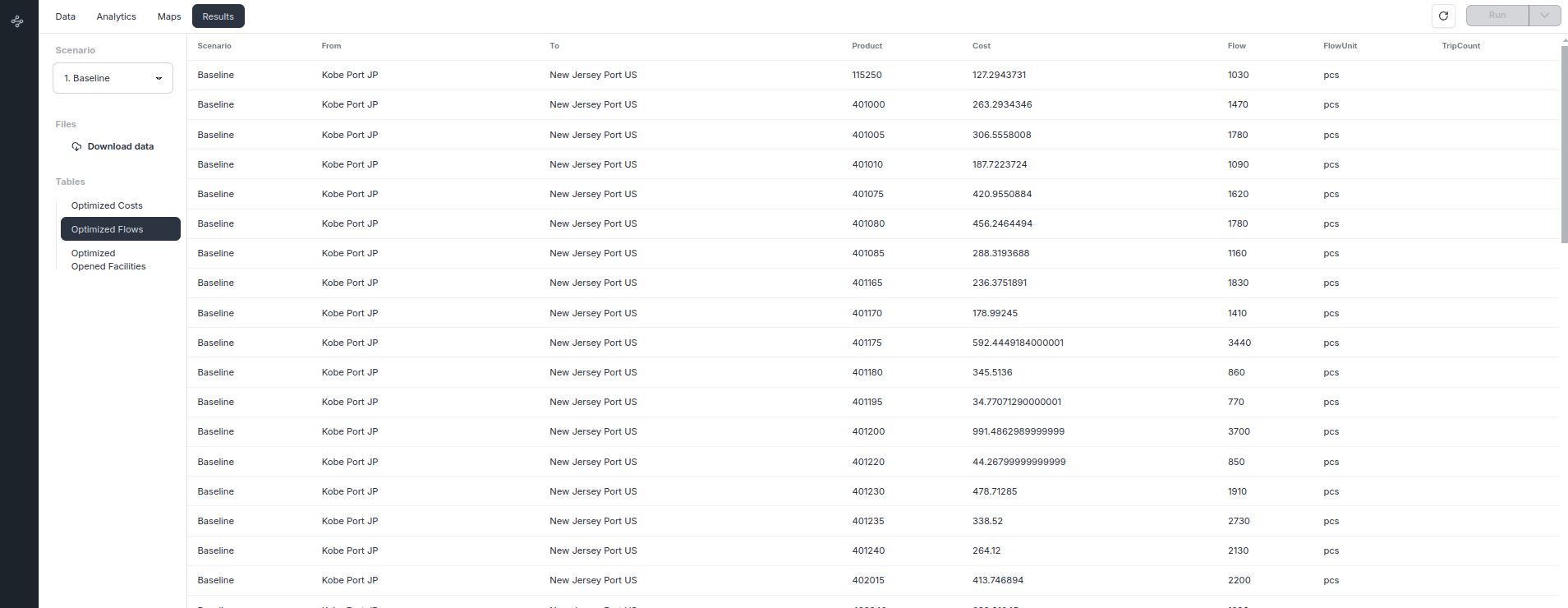
最適化の実行結果をテーブルで確認することができます。
TIP
最適化の実行結果をダウンロードしてExcelで分析することもできます。